Contador de Visitas


Contador web
Ranking Página

GuLcPy

No te olvides de visitar la pagina de GULCPY http://www.gulcpy.org.py
Donde podras encontrar informaciones y tutoriales referentes a GNU/Linux y conocer el camino hacia la libertad!!!!


vpn en gnu/linux con openvpn

0 comentarios
[b][color=red]OpenVPN[/color][/b] es una solución de conectividad basada en software: SSL (Secure Sockets Layer) VPN Virtual Private Network (red virtual privada), OpenVPN ofrece conectividad punto-a-punto con validación jerárquica de usuarios y host conectados remotamente, resulta una muy buena opción en tecnologías Wi-Fi (redes inalámbricas EEI 802.11) y soporta una amplia configuración, entre ellas balanceo de cargas. Está publicado bajo la licencia GPL, de software libre. [b][color=red][size=18]Introducción[/size][/color][/b] Este articulo tiene como objetivo mostrar de forma rápida y simple la configuración de un VPN basado en GNU/Linux utilizando OpenVPN como herramienta, siendo que este es un Software estable, simple de configurar es un proyecto que esta siempre en desarrollo. Vamos a considerar el caso de conectar las redes internas de una empresa (matriz y sucrusal), siendo que ambas se localizan en lugares diferentes y bien distantes, que cada empresa posee una conexión ADSL rodando GNU/Linux como servidor de sus respectivas redes internas conforma al ejemplo hipótetico de abajo: Matriz ADSL con IP 200.217.222.222 LAN con la clase 192.168.1.0/24 Sucrusal ADSL con ip 200.141.64.33 LAN con la clase 192.168.2.0/24 [img]http://k22.kn3.net/taringa/5/8/0/8/7/2//cagl86/A67.jpg?2780[/img] En nuestra VPN, tenemos como principal objetivo hacer que cualquier maquina de la red interna de la Matriz se conecte directamente con cualquier máquina de la red interna de la Sucrusal (o vice versa), dejando la impresión de que ambas redes estan en el mismo edificio. [b][color=blue][size=18]Instalación[/size][/color][/b] Antes de comenzar, devemos fijarnos primeramente si el driver TUN/TAP se encuentra en el Kernel. En el caso de que no se encuentre, necesitaremos activar ese driver dentro de la opción "Network Device Support", conforme con el ejemplo de abajo: [*] Network device support ARCnet devices ---> < > Dummy net driver support < > Bonding driver support < > EQL (serial line load balancing) support <*> Universal TUN/TAP device driver support < > Ethertap network tap (OBSOLETE) < > General Instruments Surfboard 1000 Ethernet (10 or 100Mbit) ---> Ethernet (1000 Mbit) ---> [ ] FDDI driver support [ ] HIPPI driver support (EXPERIMENTAL) <*> PPP (point-to-point protocol) support < > SLIP (serial line) support Wireless LAN (non-hamradio) ---> Token Ring devices ---> [ ] Fibre Channel driver support < > Red Creek Hardware VPN (EXPERIMENTAL) < > Traffic Shaper (EXPERIMENTAL) Wan interfaces ---> No voy a tocar en este articulo temas de compilación de kernel ni la configuración del ADSL por cuestiones de tiempo. NOTA: En las Distros RedHat 9.0, Slackware 9.1, 10.0 e 10.1 no fue necesario modificar el Kernel. En Slackware 9.0 es necesario recompilar el kernel con soporte al driver TUN/TAP. T Bajamos los paquetes lzo-1.08.tar.gz (biblioteca de compresión de datos) y el paquete openvpn-1.5.0.tar.gz. 1º Paso $ tar -xzvf lzo-1.08.tar.gz $ cd lzo-1.08 $ ./configure $ make $ su # make install 2º Paso $ tar -xzvf openvpn-1.5.0.tar.gz $ cd openvpn-1.5.0 $ ./configure $ make $ su # make install Ahora el OpenVPN ya esta instalado en nuestro sistema con soporte a la biblioteca de compresión de datos. Ahora solo resta configurar nuestra VPN. [b][color=red][size=18]Configuración de la Matriz[/size][/color][/b] Configurando nuestra VPN en la Matriz: El OpenVPN puede operar 3 tipos de cifrado. Ninguna crippode operar con 3 tipos de cifrado. Ningun cifrado(solo el túnel), cifrado con llaves estáticas en modo TLS, en que las llaves son cambiadas periodicamente. En nuestro ejemplo, usaremos cifrado con llaves estáticas.. 1 - Ejecute los seguintes comandos: # mkdir /etc/openvpn Creamos el directorio donde estarán los archivos de configuración. # openvpn --genkey -secret /etc/openvpn/llave Fue creada una llave de cifrado con el nombre llave (puede ser cualquier nombre de archivo) dentro del directorio /etc/openvpn. # cat /etc/openvpn/llave Solo para visualizar el contenido de la llave que generamos. # touch /etc/openvpn/matriz.conf Cree ese archivo con el siguiente contenido: # Usar como interface o driver TUN dev tun # 10.0.0.1 ip que será asumido en la matriz # 10.0.0.2 ip remoto, ese será el ip de la sucursal ifconfig 10.0.0.1 10.0.0.2 # Entra en el directorio donde se encuentran los archivos de configuracion cd /etc/openvpn # Indica que ese túnel posee una llave de cifrado secret llave # OpenVPN usa el puerto 5000/UDP por defecto. # Cada túnel de OpenVPN debe usar # un puerto diferente. # El estándar es el puerto 5000 port 5000 # Usuário que correrá el daemon del OpenVPN user winner # Grupo que correrá el daemon do OpenVPN group winner Usa la biblioteca lzo comp-lzo # Envia un ping via UDP para la parte # remota a cada 15 segundos para mantener # la conexión de pié en el firewall statefull # Muy recomendado, igual si no se usa # un firewall basado en statefull. ping 15 # Nível de log verb 3 En seguida, vamos a iniciar la conexión del servidor, faltando apenas configurar la sucursal. Ejecute el siguiente comando en el servidor de la Matriz: # openvpn --config /etc/openvpn/matriz.conf -daemon # ifconfig tun0 tun0 Link encap:Point-to-Point Protocol inet addr:10.0.0.1 P-t-P:10.0.0.2 Mask:255.255.255.255 UP POINTOPOINT RUNNING NOARP MULTICAST MTU:1255 Metric:1 RX packets:1383257 errors:0 dropped:0 overruns:0 frame:0 TX packets:1144968 errors:0 dropped:0 overruns:0 carrier:0 collisions:0 txqueuelen:10 RX bytes:82865921 (79.0 Mb) TX bytes:383951667 (366.1 Mb) Si aparece algo parecido significa que el túnel de la Matriz ya esta pronto a la espera de la conexión de la sucursal. [b][color=red][size=18]Configuración de la sucursal[/size][/color][/b] Configurando nuestra VPN en la sucursal: La instalación en la sucursal tiene que ser exactamente igual a la de la Matriz, y solo seguir los pasos descritos en la parte de instalación. Ya en la parte de configuración, no cambia mucho las cosas, pues el mayor trabajo es simplemente copiar la llave que generamos en la Matriz con un canal seguro hasta la sucursal. Ejecutamos los siguientes comando. Crearemos el mismo directorio de configuración en la sucursal : # mkdir /etc/openvpn Copie la llave generada en la matriz para la filial con el siguiente comando: # scp /etc/openvpn/llave ip_filial:/etc/openvpn A continuación creamos el archivo de configuración llamado sucursal.conf: # touch /etc/openvpn/sucursal.conf Creamos el archivo con el siguiente contenido: # Usar como interface el driver TUN dev tun # 10.0.0.1 ip que será asumido en la matriz # 10.0.0.2 ip remoto, este sería el ip de la sucursal ifconfig 10.0.0.2 10.0.0.1 # Indica donde está la ip de la Matriz (es la unica linea que añadimos # en el archivo de configuración de la sucursal), el resto es todo igual. remote 200.217.222.222 # Entra en el directorio donde se encuentran los archivos de configuración cd /etc/openvpn # Indica que ese túnel posee una llave de cifrado secret llave # OpenVPN usa el puerto 5000/UDP por defecto. # Cada túnel del OpenVPN debe usar # un puerto diferente. # por defecto el puerto 5000 port 5000 # Usuário que ejecutará el daemon del OpenVPN user winner # Grupo que ejecutará el daemon del OpenVPN group winner # Usa la biblioteca lzo comp-lzo # Envia un ping via UDP para la parte # remota cada 15 segundos para manter # la conexión de pie en firewall statefull # Muy recomendado, igual si no utilizas # un firewall basado e statefull. ping 15 # Nível de log verb 3 Inicie la conexión en la sucursal con el siguiente comando: # openvpn --config /etc/openvpn/sucursal.conf -daemon # ifconfig tun0 tun0 Link encap:Point-to-Point Protocol inet addr:10.0.0.2 P-t-P:10.0.0.1 Mask:255.255.255.255 UP POINTOPOINT RUNNING NOARP MULTICAST MTU:1255 Metric:1 RX packets:1383257 errors:0 dropped:0 overruns:0 frame:0 TX packets:1144968 errors:0 dropped:0 overruns:0 carrier:0 collisions:0 txqueuelen:10 RX bytes:82865921 (79.0 Mb) TX bytes:383951667 (366.1 Mb) Ok! si apareciera algo similar a esto, sua VPN, está ejecutándose!!! Pruebe haciendo ping de una puerta a otra: # ping 10.0.0.1 PING 10.0.0.1 (10.0.0.1) 56(84) bytes of data. 64 bytes from 10.0.0.1: icmp_seq=1 ttl=63 time=11.9 ms 64 bytes from 10.0.0.1: icmp_seq=2 ttl=63 time=6.09 ms 64 bytes from 10.0.0.1: icmp_seq=3 ttl=63 time=5.93 ms 64 bytes from 10.0.0.1: icmp_seq=4 ttl=63 time=8.15 ms 64 bytes from 10.0.0.1: icmp_seq=5 ttl=63 time=6.19 ms Si aparece algo similar a esto, su VPN ya esta funcionando ahora solo falta adicionar las rutas para las redes internas se vean. [b][color=blue][size=18]Adicionando rutas[/size][/color][/b] NOTA: Antes de adicionar las rutas, es necesario activar el ruteamiento en el kernel en ambas puntas (Matriz y Sucursal). Ejecute los siguientes comando en la matriz y la sucursal: # echo 1 > /proc/sys/net/ipv4/ip_forward Para adicionar la ruta con destino a la red de la sucursal, ejecute dentro del servidor matriz el siguiente comando: # route add -net 192.168.2.0/24 gw 10.0.0.2 Para adicionar la ruta con destino a la red de la Matriz, ejecute desde el servidor de la Sucursal el siguiente comando: # route add -net 192.168.1.0/24 gw 10.0.0.1 Bien ahora solo sobra testear. Intente dar ping dentro de una maquina de LAN de la Matriz con destino LAN de la Sucursal. Tambien tenemos que colocar toda la secuencia de comandoBom, agora é só testar. Tente pingar de dentro de uma máquina da LAN da Matriz com destino a LAN da Filial. Vale lembrar também que temos que colocar toda a seqüência de comandos en rc.local de su distro, para que la misma cargue las configuraciones al iniciar el sistema operativo. Para terminar, podemos tambien configurar un servidor Wins con Samba o window$ nt/2000 para que ambos sean visualizadas en la red de window$. Imprimir

programar backup con rsync y cron de manera rápida y simple

0 comentarios
Primeramente vamos a introducirnos a lo que es.. [b][color=red]rsync[/color][/b] es una aplicación libre para sistemas de tipo Unix y microsoft window$ que ofrece transmisión eficiente de datos incrementales, que opera también con datos comprimidos y cifrados. Mediante una técnica de delta encoding, permite sincronizar archivos y directorios entre dos máquinas de una red o entre dos ubicaciones en una misma máquina, minimizando el volumen de datos transferidos. Una característica importante de rsync no encontrada en la mayoría de programas o protocolos es que la copia toma lugar con sólo una transmisión en cada dirección. rsync puede copiar o mostrar directorios contenidos y copia de archivos, opcionalmente usando compresión y recursión. Actuando como un daemon de servidor, rsync escucha por defecto el puerto TCP 873, sirviendo archivos en el protocolo nativo rsync o via un terminal remoto como RSH o SSH. En el último caso, el ejecutable del cliente rsync debe ser instalado en el host local y remoto. rsync se distribuye bajo la licencia GNU General Public License. [b][color=blue]Cron[/color][/b] En el sistema operativo Unix, cron es un administrador regular de procesos en segundo plano (demonio) que ejecuta procesos o guiones a intervalos regulares (por ejemplo, cada minuto, día, semana o mes). Los procesos que deben ejecutarse y la hora en la que deben hacerlo se especifican en el fichero crontab. El nombre cron viene del griego chronos que significa "tiempo". Cron se podría definir como el "equivalente" a Tareas Programadas de window$. [color=red][b]Por que usar rsync[/b][/color] Simplemente por que es un Software especifico para la realización de copias, funciona de manera a acelerar las transferencias al copiar las diferencias entre 2 archivos, en ves de copiar el archivo entero todas las veces. Eso mismo. rsync consigue identificar que archivos fueron alterados y el administrador puede optar por copiar solamente los archivos nuevos o modificados no necesariamente todos los archivos, lo que tomaria el proceso de backup demorado de manera innecesaria. Ese recurso puede presentar una gran ventaja, principalmente para backups diários de grande cantidad de archivos. Otro gran beneficio es que rsync guarda las informaciones sobre permisos y propiedades de los archivos y directorios, inclusive de links simbólicos. [b][color=blue][size=18]Instalando el rsync[/size][/color][/b] El primer paso es instalar el rsync, si no lo tiene. Si utilizamos Debian, nos logueamos como root y escribimos: # apt-get install rsync Si utilizas ubunti escribe: $ sudo apt-get install rsync Solamente para confirmar si el rsync que instalamos está funcionando normalmente, escribimos en la linea de comando: $ rsync En el caso de que aparezcan informaciones de la ayuda del rsyn es por que fue instalado correctamente. [b][color=red][size=18]Configurando el archivo backup[/size][/color][/b] En el archivo de abajo será utilizado el siguiente parametro con el rsyn para que realize la copia: -Cravzp. De esta forma, el rsync está siendo accionado para: -C: auto-ignorar archivos identicos; -r: copiar de forma recursiva, osea todos los directorios y subdirectorios en el camino especificado; -a: indica que estaran siendo copiados archivos; -v: modo detallado, más información de copia; -z: comprime los archivos durante la copia; -p: indicador de progreso de copia. #!/bin/bash INICIO=`date +%d/%m/%Y-%H:%M:%S` LOG=/var/log/`date +%Y-%m-%d`_nombree-del-archivo-de-log.txt echo " " >> $LOG echo " " >> $LOG echo "|-----------------------------------------------" >> $LOG echo " Sincronización iniciada en $INICIO" >> $LOG sudo rsync -Cravzp /carpeta-de-origen/ /carpeta-de-destino/ >> $LOG FINAL=`date +%d/%m/%Y-%H%:M:%S` echo " Sincronización Finalizada en $FINAL" >> $LOG echo "|-----------------------------------------------" >> $LOG echo " " >> $LOG echo " " >> $LOG [b][color=blue][size=18]Explicando el archivo de backup[/size][/color][/b] En la primera linea hay un aviso del interpretador de comandos que debe ser utilizado el bash: #!/bin/bash Almacena el momento de inicio en la variable INICIO, en formato dd/mm/yyyy-hh:mm:ss: INICIO=`date +%d/%m/%Y-%H:%M:%S` Almacena en la variable LOG que archivo debe ser grabado en el registro de backup, en el formato yyyy-mm-dd_nombre-del-archivo.txt: LOG=/var/log/`date +%Y-%m-%d`_nombre-del-archivo-de-log.txt Manteniendo ese archivo, puede ser muy util para que pueda verificar los backups que han sido realizados correctamente. Crea el inicio del registro de log en el archivos, grabando una cabecera en el cual insterte el dia y hora de inicio del backup: echo " " >> $LOG echo " " >> $LOG echo "|--------------------------------------------" >> LOG echo " Sincronización iniciada en $INICIO" >> $LOG Esa es la linea que realiza el backup en realidad. Invoca al comando rsyn y invoca los parametros de cuales archivos copiar y para que destino. A cada archivo copiado, una linea será insertada en el archivo de log. De esta forma el administrador puede saber cuales de los archivos fueron copiados en el backup de un día determinado. sudo rsync -Cravzp /carpeta-de-origen/ /carpeta-de-destino/ >> $LOG Almaneza el momento de término del backup en la variable FINAL, en el formato: FINAL=`date +%d/%m/%Y-%H%:M:%S` Finaliza el archivo de backup con un pie en el cual inserta el día y la hora del termino del backup: echo " Sincronización Finalizada en $FINAL" >> $LOG echo "|--------------------------------------------" >> $LOG echo " " >> $LOG echo " " >> $LOG Observaciones: En caso de que desees modificar los parametros del rsync para la copia, consulta el manual de rsync con el comando rsync. Se sugiere crear una carpeta en /var/log con el nombre rsync y grabar todos los logs del rsync en esa carpeta. [b][color=blue][size=18]Programando cron para realizar el backup[/size][/color][/b] Cron es un servicio de Linux que es cargado durante el proceso de boot del sistema. Funciona como un programador de tareas que permite programar la ejecución de comandos y procesos de manera repetitiva para un trabajo en especifico. El daemon (una especie de programa que ejecuta tareas en segundo plano) cron ejecuta los comandos en los días y horarios especificados. A cada minuto el daemon verifica si hay alguna tarea a ser ejecutada. Todas las acciones del cron son realizads en base de registros en una especie de tabla conocida como crontab. Para los familiarizados con GNU/Linux, No hay secretos para la configuración del cron via linea de comando. Para los que poseen menos dominio de Linux sugiero que instalen el Webmin. Se trata de una herramienta de administración atraves de interfaz web que facilita mucho la vida del administrador. Para instalar el Webmin, puede descargar desde: [url]http://www.webmin.com/download.html[/url] A los usuarios de Debian y Ubuntu y otras distros derivados de debian pueden descargar el paquete .deb. Si utilizamos Debian escribimos como root: # dpkg -i webmin_version-del-webmin-copiado.deb Si utilizas ubuntu escribe: $ sudo dpkg -i webmin_version-del-webmin-copiado.deb En caso de que presente dependencias en otros paquetes, instalamos los paquetes que solicita. Ya con el Webmin instalado, accedemos en el navegador en la dirección https://192.168.1.11:10000 y escriba su usuario de sistema GNU/Linux. Dentro del Webmin, accedemos al menu Sistema > Tareas programadas (CRON). No elimine las tareas ya existentes! puede producir algunos daños al sistema. Accedemos en la opción "Crear nueva tarea programada". En la próxima Ventana, una propuesta de tarea sería: Ejecutar tarea programada como: root Activo: si Descripción: Ejecutar cuando: Horarios y días seleccionados abajo Minutos: Seleccionados 0 Hora: Seleccionados 17 Dias: Todos Meses: Todos Dias da semana: Todos Ejecutar en qualquer día: si Su backup programado esta listo! Verifique en el primer backup si los archivos fueron copiados correctamente para el destino y confirme el registro de log del archivo. Si todo esta ok, en los momentos indicados el backup programado ira funcionando automáticamente, sin intervención manual. Mais informaciones sobre el rsync en: [url]http://samba.anu.edu.au/rsync/[/url] sobre el Webmin en: [url]http://www.webmin.com/ [/url] Espero les sea de ayuda ;) Imprimir

optimización so gnu/linux con cache squid

0 comentarios
En este articulo vamos a tratar las configuraciones avanzadas del servidor gnu/linux usando la herramienta squid. Utilizaremos las tecnicas para aumentar la performance tanto del sistema operativo, lectura en el disco y configuraciones avanzadas de herramientas Utilizaremos las siguientes herramientas disponibles para descargar: [color=red][url=http://cdimage.debian.org/debian-cd/6.0.2.1/amd64/iso-cd/debian-6.0.2.1-amd64-netinst.iso]Debian 6 64 bits (Recomendado)[/url][/color][b][/b] Obs.: Se puede utilizar cualquier distribución tales como Fedora, Ubuntu etc. [url=http://www.squid-cache.org/Versions/v3/3.1/squid-3.1.14.tar.gz][b]Squid 3.1[/b][color=red][/color] [/url] [b]Preparando el servidor:[/b][color=red][size=18][/size][/color] Se recomienda la instalacion del build-essential para Linux una vez para compilar el squid 3.1 vamos a necesitar de esa herramienta. [b]Actualizamos el apt-get:[/b][color=red][/color] [b]en la consola escribimos:[/b] # apt-get update Instale los compiladores: # apt-get install build-essential [b]Instalando el Squid[/b][color=red][size=18][/size][/color] [b]Descargamos el squid:[/b][color=blue][/color] # wget http://www.squid-cache.org/Versions/v3/3.1/squid-3.1.14.tar.gz Descompactamos el archivo: # tar -xvzf squid-3.1.14.tar.gz # cd /squid-3.1.14.tar.gz Ahora iremos a compilar el squid, aqui comienza las sugerencias de optimización. Compilamos el squid con los ficheros descriptores, el estandar es de 1024. Para una empresa que posee una gran demanda de acesso a internet, ese valor llega ser bajo y muchas veces donde se encuentra el cuello de botella del sistema Vamos a compilar usando 16000 filedescriptors: # ./configure --bindir=/bin --sbindir=/sbin --sysconfdir=/etc/squid --enable-underscores --enable-storeio="diskd ufs aufs" --enable-removal-policies="heap lru" --enable-snmp --enable-delay-pools --enable-linux-netfilter --enable-useragent-log --enable-referer-log --disable-dependency-tracking --enable-cachemgr-hostname=localhost --enable-truncate --disable-ident-lookups --enable-pool --with-maxfd=16000 [b]Despues escriba:[/b] # make # make install Squid Instalado. [b]Optimizaciones y acceso a discos[/b][color=blue][size=18][/size][/color] Despues de muchas investigaciones se descubrio que el acceso al cache cuando es utilizado o reiserfs llega a ser 20% más rapido que otros filesystem, por ejemplo ext3, ext2. Se aconseja a todos que cuando efectuen la instalación del SO dejen una partición solamente para el cache, eso agiliza la lectura d elos datos Supon que cuando estas instalando Debia creo la partición "/cache" vamos a instalar el reiserfs y formatear la unidad con la herramienta. # apt-get install reiserfsprogs Depues de tener instalado el reiserfs vamos a formatear la unidad "/cache" que para mi es "/dev/sda5": # mkfs.reiserfs /dev/sda5 Hecho esto ya tenemos "/cache" con reiserfs trabajando. Otro consejos para montar el filesystem "/cache" añadir notail, noatime (eso agiliza mucho a la hora de lectura y escritura una vez que el squid tenga su propio tiempo, usando estas funciones usted evita que el sistema al guardar un archivo lo haga 2 veces). Entre al directorio "/etc/fstab" y agregue: /dev/sda5 /cache reiserfs defaults,notail,noatime 1 2 [b]Optimización del SO[/b][color=red][size=18][/size][/color] Vamos a ir mostrando como optimizar el sistema para que el mismo acepte que varias conexiones sean realizadas en varios archivos utilizando los file descriptors. Muchas personas que instalan el squid terminan pasando por ese problema, el sistema bloque para que el maximo 1024 instancias de archivos sean abiertas. Para comprobar cuántos archivos pueden ser abiertos por el sistema operativo, sólo tienes que escribir en la consola: # ulimit -n # ulimit -a Vamos a comenzar con la optimización: acceda a "/etc/sysctl.conf", y agregue la siguiente linea: fs.file-max = 65535 Despues escribimos en la consola: # sysctl -p Despues accedemos en "/etc/security/limits.conf", adicionamos las siguientes linas al final del archivo; root soft nofile 16384 root hard nofile 32768 * soft nofile 16384 * hard nofile 32768 Mucha gente pregunta que despues de hacer esas modificaciones el sistema aplica las configuraciones, pero una vez que le damos reboot al SO el limite vuele para 1024. Para resolver ese problema solo agregamos la siguiente linea de comando en"/etc/pam.d/common-account": session required pam_limits.so Hecho esto cuando el sistema operativo inicia el cambio sera puesto a punto"startado" y todo el sistema estará optimizado para recibir las solicitudes. [b]Finalizando la verificación de las optimizaciones[/b][color=blue][size=18][/size][/color] Al final de estas guias vamos a confirmar si el sistema arranco con todas las optimizaciones y si el servidor esta listo para recibir altas tasas de conexiones simultaneas. En primer lugar vamos a la consola y vemos lo siguiente: # ulimit -a core file size (blocks, -c) 0 data seg size (kbytes, -d) unlimited scheduling priority (-e) 0 file size (blocks, -f) unlimited pending signals (-i) 16382 max locked memory (kbytes, -l) 64 max memory size (kbytes, -m) unlimited open files (-n) 16384 pipe size (512 bytes, -p) 8 POSIX message queues (bytes, -q) 819200 real-time priority (-r) 0 stack size (kbytes, -s) 8192 cpu time (seconds, -t) unlimited max user processes (-u) unlimited virtual memory (kbytes, -v) unlimited file locks (-x) unlimited Vemos que el SO ahora está permitieneo que 16384 archivos sean abiertos a lo que anteriormente solo eran 1024. Despues en el archivo "cache.log" del squid: # cat cache.log 2011/07/11 14:19:08| Starting Squid Cache version 3.1.14 for x86_64-unknown-linux-gnu... 2011/07/11 14:19:08| Process ID 31325 2011/07/11 14:19:08| With 16000 file descriptors available Meu próximo artigo será otimização do arquivo "squid.conf". Espero que le pueda a ayudar a mas de uno este articulo aclarando que el articulo fue una copilación de algunas páginas tube que traducir parte de la guia asi que mis disculpas correspondiente si hubo alguna equivocación en la traducción del documento. Imprimir

Configurar IPTables para hacer NAT

0 comentarios
Aclaro que encontre esta información buscando algo al respecto y me pareció muy importante para poder compartirlo con ustedes ya que seguramente a mas de uno le va a interesar y le servirá en algun u otro momento.. Bueno primeramente partamos de que es... [b]Qué es iptables?[/b][color=red][/color] [b]iptables[/b] es un conjunto de herramientas (comandos) que le permiten al usuario enviar mensajes al kernel del s.o.. El kernel tiene todo el manejo de paquetes TCP/IP metido dentro de él, no es algo aparte como lo es en otros sistemas operativos, por lo tanto todos los paquetes que van destinados a un Linux o lo atraviesan son manejados por el mismo kernel. Esto tiene sus ventajas y desventajas, si bien no me considero un experto en el tema, puedo arriesgar algunos pros y contras ... pero no nos vayamos de tema, el hecho de que el kernel maneje cada paquete de red nos permite (a través de iptables) decirle al kernel qué debe hacer con cada uno de los paquetes. Entonces, iptables es una forma de indicarle al kernel algunas cosas que debe hacer con cada paquete, esto se hace en base a las características de un paquete en particular. Los paquetes de red tienen muchas características, algunas pueden ser los valores que tienen en sus encabezados (a donde se dirigen, de donde vienen, números de puertos, etc., etc.), otra puede ser el contenido de dicho paquete (la parte de datos), y existen otras características que no tienen que ver con un paquete en particular sino con una sumatoria de ellos. La idea es lograr identificar un paquete y hacer algo con el mismo. Por lo tanto, siguiendo con el arduo (?!) trabajo de llegar a una definición de lo que es iptables, podríamos decir que ``iptables es un conjunto de comandos que permiten decirle al kernel qué hacer con ciertos paquetes que cumplan con ciertas características''. Ahora bien, las acciones que podemos indicar con iptables no son tan amplias, con iptables vamos a poder decirle al kernel que acepte un paquete (lo deje pasar), lo deniegue (lo descarte), lo rechace, lo marque o lo modifique. Hay ciertas cosas que no vamos a poder indicarle, por ejemplo que lo ``reenvie'' por alguna ruta estática TCP/IP definida. Con lo cual, con iptables vamos a poder filtrar o modificar paquetes, nada más. [b]Bueno ahora a continuación les dejo una indicación de como configurarlo[/b][size=18][color=blue][/color][/size] #!/bin/bash # # Script # Local para el ejecutable del IPTables IPT=`which iptables`; # Interfaz de red interna IF_INTERNA="eth0"; # Interfaz de red externa IF_EXTERNA="eth1"; # Definición de red interna RED_INTERNA="192.168.1.0/24" fw_start() { #activa el ruteamiento dinamico echo 1 > /proc/sys/net/ipv4/ip_forward echo 1 > /proc/sys/net/ipv4/ip_dynaddr # ================ POLITICAS POR DEFECTO =================== $IPT -t filter -P INPUT DROP $IPT -t filter -P FORWARD DROP $IPT -t filter -P OUTPUT ACCEPT $IPT -t nat -P PREROUTING ACCEPT $IPT -t nat -P POSTROUTING ACCEPT $IPT -t nat -P OUTPUT ACCEPT $IPT -t mangle -P PREROUTING ACCEPT $IPT -t mangle -P POSTROUTING ACCEPT $IPT -t mangle -P OUTPUT ACCEPT $IPT -t mangle -P INPUT ACCEPT $IPT -t mangle -P FORWARD ACCEPT # Crea una cadena con las normas de seguridad $IPT -N BLOCK $IPT -A BLOCK -p icmp --icmp-type echo-request -j DROP $IPT -A BLOCK -p icmp --icmp-type echo-request -m limit --limit 1/s -j ACCEPT $IPT -A BLOCK -p tcp -m limit --limit 1/s -j ACCEPT $IPT -A BLOCK -p tcp --tcp-flags SYN,ACK,FIN,RST SYN -m limit --limit 1/s -j ACCEPT $IPT -A BLOCK -m unclean -j DROP $IPT -A BLOCK -m state --state ESTABLISHED,RELATED -j ACCEPT $IPT -A BLOCK -j LOG --log-prefix "FW_ALERT: " $IPT -A BLOCK -j DROP #Cambiar la prioridad de los paquetes (Type Of Service) para agilizar Las cosas $IPT -t mangle -A OUTPUT -o $IF_EXTERNA -p tcp -m multiport --dports 21,22,80,6667 -j TOS --set-tos 0x10 # Libera todo el trafico local $IPT -t filter -A INPUT -i lo -j ACCEPT $IPT -t filter -A INPUT -i $IF_INTERNA -j ACCEPT $IPT -t filter -A FORWARD -i $IF_INTERNA -j ACCEPT # Libera solo FTP, SSH e WEB $IPT -t filter -A INPUT -i $IF_EXTERNA -p tcp -m multiport --dports 21,22,80,6667 -j ACCEPT # Libera la conexión para la red interna $IPT -t nat -A POSTROUTING -s $RED_INTERNA -j MASCARA # Crea un NAT para el SSH de una maquina de red interna $IPT -t filter -A FORWARD -p tcp -d 0/0 --dport 2222 -j ACCEPT $IPT -t nat -A PREROUTING -p tcp -d 0/0 --dport 2222 -j DNAT --to 192.168.1.2:22 # Reglas para evitar packet flood $IPT -A INPUT -j BLOCK $IPT -A FORWARD -j BLOCK } fw_stop() { $IPT -t filter -P INPUT ACCEPT $IPT -t filter -P FORWARD ACCEPT $IPT -t filter -P OUTPUT ACCEPT $IPT -t nat -P PREROUTING ACCEPT $IPT -t nat -P POSTROUTING ACCEPT $IPT -t nat -P OUTPUT ACCEPT $IPT -t mangle -P PREROUTING ACCEPT $IPT -t mangle -P POSTROUTING ACCEPT $IPT -t mangle -P OUTPUT ACCEPT $IPT -t mangle -P INPUT ACCEPT $IPT -t mangle -P FORWARD ACCEPT $IPT -t filter -F $IPT -t nat -F $IPT -t mangle -F $IPT -t filter -X $IPT -t nat -X $IPT -t mangle -X $IPT -t filter -Z $IPT -t nat -Z $IPT -t mangle -Z } fw_usage() { echo echo "$0 (start | stop | restart | clear)" echo echo "start - Ativa el firewall" echo "stop - Desativa el firewall" echo "restart - Reactiva el firewall" echo "clear - Limpa los contactores" } fw_clear() { $IPT -t filter -Z $IPT -t nat -Z $IPT -t mangle -Z } case $1 in start) fw_start; ;; stop) fw_stop; ;; restart) fw_stop; fw_start; ;; clear) fw_clear; ;; *) fw_usage; exit; ;; esac Fuente: Linux Imprimir

Servidor de videovigilancia Casera Ubuntu.

1 comentarios
Después de que una persona me ha pedido un sistema de videovigilancia para su domicilio me tome la molestia de investigar por internet como podríamos hacerlo en Ubuntu para que todo sea 100% libre.

Bueno encontré una información bastante interesante de como hacerlo de manera casera y simple con tan solo una cámara web.

Acá comparto con ustedes la información con los pasos que se seguirán para que pueda funcionarles.

El software que se necesita se llama Motion, este programa nos permite capturar imágenes o vídeo mediante una entrada de vídeo, ya sea una WebCam, una tarjeta de vídeo u otro dispositivo. Es de gran utilidad ya que contiene muchas utilidades, pero la principal es que puede capturar al haber un movimiento frente a la cámara. Esto lo logra mediante una comparación de imágenes. Supongamos que tenemos una imagen X y una imagen Y, se comparan y si hay un cierto numero de píxeles que varían entre una y otra, se dice que X es diferente de Y y se almacenan como dos imágenes independientes, en caso contrario se desecha Y y solo se almacena X.

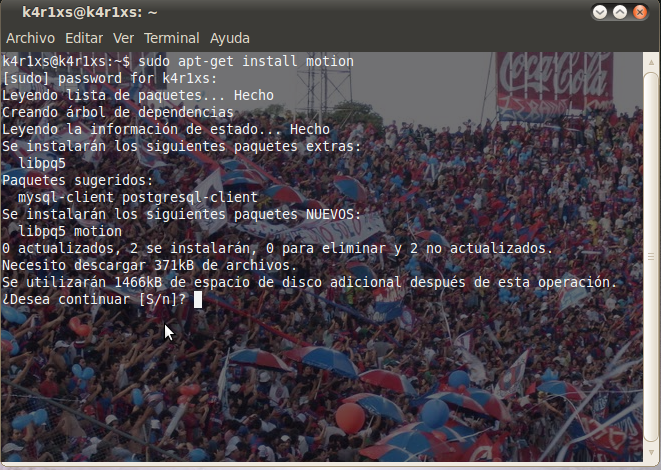
Para comenzar escribimos en la consola

sudo apt-get install motion


Esto es así porque el programa Motion ya viene en los repositorios de nuestro Ubuntu y en la mayoría de las distribuciones, si las cosas fáciles no te gustan, puedes bajarte el .DEB de la web de Motion y complicarte la vida buscando las dependencias de este software, y si lo quieres mas difícil, puedes bajarte el .TAR.GZ y compilarlo tú mismo.

Al instalar Motion se crean archivos de configuración en el directorio /etc/motion, uno llamado motion.conf y otro llamado thread0.conf mediante estos archivos Motion controla la o las cámaras disponibles. El archivo motion.conf contiene los valores generales para todas las cámaras web que tengas y por cada cámara web debe haber un archivo thread0.conf para la cámara 1, thread1.conf para la cámara 2.

En el archivo motion .conf que trae por defecto no tiene nada configurado, para ayudarnos un poco bajamos un archivo de la web de Motion con la configuración general o lo podemos descargar de AQUÍ y lo copiamos a la carpeta donde se encuentran los archivos del motion, esta es /etc/motion

Para configurar el archivo motion.conf, abrimos una terminal y escribimos esto:

sudo gedit /etc/motion/motion.conf

En el cual vamos a configurar las siguientes lineas:

control_authentication NOMBREDEUSUARIO:PASSWORD

En este caso como usuario dejamos taringa(o podemos cambiarlo por uno personalizado) y contraseña inteligencia(o uno elegido por nosotros.) después los vamos a usar para ingresar al panel de configuración de Motion.

target_dir /home/k4r1xs/Security


Aquí se van a guardar las imágenes capturadas por la cámara.

webcam_port 8001


Este es el puerto en el cual podremos acceder para ver el vídeo que esta capturando la cámara, el puerto 8000 es para el panel de control de la cámara.

webcam_motion on


Esto es para que se aplique la tasa de captura dada cuando detecte movimiento, por defecto es 2 fotos por segundo, le pueden cambiar a su gusto.

Ahora tenemos que iniciar el servicio o demonio, para ello podemos hacerlo de las siguientes dos formas, cualquiera que les guste.

sudo /etc/init.d/motion start

o

sudo motion -c /etc/motion/motion.conf


Si todo se hizo como debió ser, enhorabuena ya tenemos nuestro server y para comprobarlo solo basta con abrir y teclear en la barra de direcciones http://127.0.0.1:8001
Y si se ven en su cámara como yo walaaa :D


Como último encontré un Software de videovigilancia bastante interesante que ahora me propuse investigar y cuando sepa mas sobre como configurarlo estaré compartiendo con ustedes de vuelta.. espero vuelvan a pasar por mi post.
Les dejo el link de lo que les mencione recién.

ZoneMinder
Fuente: Linuxeros
Imprimir

Flisol 2010 - Caaguazú

0 comentarios
El grupo de Usuarios de Gnu/Linux de Caaguazú, esta realizando los preparativos para la realización del festival de instalacion de Sotware Libre..

La Flisol Caaguazú, este año se realizara el día sábado 24 de abril, en el Salón Rosa de la Municipalidad de Caaguazú, desde las 8 horas hasta las 15, la tematica de este año va ser un tanto distinto ya que estaremos abocados mas a la instalación y el soporte para los nuevos usuarios de GNU/Linux


Imprimir

Ubuntu 9.10 Karmic Koala Disponible!

0 comentarios
Después de mucho tiempo vuelvo a publicar una noticia en mi blog, estube un buen tiempo sin poder publicar nada nuevo por cuestiones laborales.

Pero ahora vuelvo para invitarles a descargar el nuevo Ubuntu 9.10 que esta disponible desde el 29 de este mes...

Las nuevas caracteristicas introducidas a esta nueva versión son:
El kernel Linux actualizado a la versión 2.6.31 , GNOME en su versión 2.28 , el nuevo gestor de arranque GRUB 2, la aplicación Software Center para gestionar el software instalado, el sistema de ficheros ext4 por defecto, y muchas más.

Puedes descargar Ubuntu desde su web oficial, en diferentes formatos (32-bit, 64-bit, Wubi, Bit Torrent, etc.) y sabores (Ubuntu, Kubuntu, Xubuntu, Netbook Remix…)… Que lo disfruten y vivan un mundo mas sando sin virus Con GNU/LINUX!!

Descargar: Haz clic aqui para ir al sitio de descarga
Imprimir

Instalar y Configurar Compiz en Ubuntu 9.04

0 comentarios
Por defecto Ubuntu trae algunos efectos que de por si ya son buenos, pero como opcion tenemos el Compiz...

Para poder disfrutar de esas opciones quiero compartir con ustedes este pequeño tutorial para instalar y configurar el compiz.


Lo primero que necesitaremos será instalar el Manejador de Compiz.

Para hacer esto abre una terminal y teclea lo siguiente:

sudo apt-get install compizconfig-settings-manager emerald


Una vez que haya terminado instalaremos ahora el Fusion-icon una pequeña aplicación que nos facilita activar y desactivar estos efectos y administrarlos de una manera eficiente.


sudo apt-get install fusion-icon


Ahora lo pondremos en el inicio del sistema:

Sistema > Preferencias > Aplicaciones al inicio.. elije el botón AÑADIR, y agregamos por nombre y por comando:


fusion-icon


Listo con esto ya tenemos instalado Compiz en nuestras maquinas como debe de ser ahora si quieres modificar y mejorar la apariencia incluso agregar plugins es muy fácil lo puedes hacer desde Sistema/Preferencias/Administrador de opciones de CompizConfig o dando click derecho en el Compiz Fusion icon y eligiendo la opcion Settings Manager.


* Emerald

Para activar el manejador de ventanas Emerald ve a el Fusion-icon y haz click derecho sobre el, ve a la opcion Select Window Decorator, por ultimo elije la opcion Emerald

Nota: Para que emerald funcione debes agregar temas, los puedes encontrar en la siguiente direccion - Emerald

* Esfera

Para tener la esfera debes elejir la opcion "cube reflection and deformation" luego elije la pestaña deformation y ahi esta la opcion deformation elije la opcion esfera, cilindo o la que tu quieras

Nota: Para que el cubo o la esfera se vean como debe de ser, es necesario añadir varios escritorios en la opcion "General option" busca la pestaña desktop size y añade los escritorios que quieras en "Horizontal Virtual Size que normalmente deberian de ser 4 y en el resto de las opciones 1"


* Todas las Animaciones Random

Para habilitar que todas las animaciones sean aleatorias y asi poder disfrutar de todas, dirigete a la opcion Animaciones, despues ve a la pestaña Configuracion de efectos, por ultimo elije la primera casilla Animaciones aleatorias para todos los eventos y listo!!!


Imprimir

Los directorios en Linux

0 comentarios
Existe un estandard, el "Estándar de jerarquía de ficheros" (FHS - Filesystem Hierarchy Standard) que intenta definir unas bases, para que tanto los programas del sistema, como los usuarios y administradores, sepan donde encontrar lo que buscan.

Este estandard esta mantenido por la 'Free Standards Group', una organización sin fines de lucro constituida por compañías de hardware y software como AMD, Computer Associates, Debian, Dell, Fujitsu, Google, HP, IBM, Intel, MySQL, NEC, Novell, Red Flag, Red Hat, Sun Microsystems, Veritas y otros muchos. La mayoría de las distribuciones de Linux, inclusive las que forman parte de Free Software Standards, no aplican de forma estricta y al 100% el estándar, aunque las diferencias son minimas.

Existen dos tipos de distinciones cuando hablamos del tipo de contenido de un directorio: Estaticos/dinamicos y compartibles/no compartibles.

* Estaticos: Contiene binarios, bibliotecas, documentacion y otros ficheros que no cambian sin intervencion del administrador. Pueden estar en dispositivos de solo lectura (read-only) y no necesitan que se hagan copias de seguridad tan a menudo como con ficheros dinamicos
* Dinamicos: Contiene ficheros que no son estaticos. Deben de encontrase en dispositivos de lectura-escritura (read-write). Necesitan que se hagan copias de seguridad a menudo
* Compartibles: Contiene ficheros que se pueden encontrar en un ordenador y utilizarse en otro
* No compartibles: Contiene ficheros que no son compartibles

A continuacion teneis algunos ejemplos para aclarar ideas:

* Estaticos: /bin, /sbin, /opt, /boot, /usr/bin
* Dinamicos: /var/mail, /var/spool, /var/run, /var/lock, /home
* Compartibles: /usr/bin, /opt
* No compartibles: /etc, /boot, /var/run, /var/lock

Todos los ficheros y directorios aparecen debajo del directorio raíz «/» (El equivalente en el mundo Unix al C:\ de Windows) aunque se encuentren en discos/dispositivos distintos. En Linux/Unix no existen letras de discos (C:, D:, etc) Los dispositivos se 'montan' (empiezan a formar parte) del arbol de directorios del sistema, pero esto lo explicaremos en otra ocasion.

A continuacion teneis una lista con los directorios mas importantes del sistema y para que se usan. Para acceder a los mismos podeis usar el comando cd 'nombre del directorio'. Para ver el contenido de los mismos podeis usar el comando ls -l 'nombre del directorio'.

Directorio Descripción
-----------------------------------------------------------------------------------------
/bin/ Comandos/programas binarios esenciales (cp, mv, ls, rm, etc.),
/boot/ Ficheros utilizados durante el arranque del sistema (núcleo y discos RAM)
/dev/ Dispositivos esenciales, discos duros, terminales, sonido,
video, lectores dvd/cd, etc

/etc/ Ficheros de configuración utilizados en todo el sistema y que
son específicos del ordenador

/etc/opt/ Ficheros de configuración utilizados por programas alojados dentro
de /opt/

/etc/X11/ Ficheros de configuración para el sistema X Window (Opcional)
/etc/sgml/ Ficheros de configuración para SGML (Opcional)
/etc/xml/ Ficheros de configuración para XML (Opcional)

/home/ Directorios de inicios de los usuarios (Opcional)
/lib/ Bibliotecas compartidas esenciales para los binarios de /bin/, /sbin/ y
el núcleo del sistema.

/mnt/ Sistemas de ficheros montados temporalmente.
/media/ Puntos de montaje para dispositivos de medios como unidades lectoras
de discos compactos.

/opt/ Paquetes de aplicaciones estáticas.
/proc/ Sistema de ficheros virtual que documenta sucesos y estados del
núcleo. Contiene principalmente ficheros de texto.

/root/ Directorio de inicio del usuario root (super-usuario) (Opcional)
/sbin/ Comandos/programas binarios de administración de sistema.
/tmp/ Ficheros temporales
/srv/ Datos específicos de sitio servidos por el sistema.
/usr/ Jerarquía secundaria para datos compartidos de solo lectura (Unix system
resources). Este directorio puede ser compartido por
múltiples ordenadores y no debe contener datos específicos del
ordenador que los comparte.

/usr/bin/ Comandos/programas binarios.
/usr/include/ Ficheros de inclusión estándar (cabeceras de cabecera utilizados
para desarrollo).

/usr/lib/ Bibliotecas compartidas.
/usr/share/ Datos compartidos independientes de la arquitectura del
sistema. Imágenes, ficheros de texto, etc.

/usr/src/ Códigos fuente (Opcional)
/usr/X11R6/ Sistema X Window, versión 11, lanzamiento 6 (Opcional)
/usr/local/ Jerarquía terciaria para datos compartidos de solo lectura
específicos del ordenador que los comparte.

/var/ Ficheros variables, como son logs, bases de datos, directorio raíz
de servidores HTTP y FTP, colas de correo, ficheros temporales, etc.

/var/cache/ Cache da datos de aplicaciones.
/var/crash/ Depósito de información referente a caidas del sistema (Opcional)

/var/games/ Datos variables de aplicaciones para juegos (Opcional)
/var/lib/ Información de estado variable. Algunos servidores como MySQL y
PostgreSQL almacenan sus bases de datos en directorios subordinados de éste.

/var/lock/ Ficheros de bloqueo.
/var/log/ Ficheros y directorios de registro del sistemas (logs).
/var/mail/ Buzones de correo de usuarios (Opcional)
/var/opt/ Datos variables de /opt/.
/var/spool/ Colas de datos de aplicaciones.
/var/tmp/ Ficheros temporales preservados entre reinicios.


Espero que esta informacion os sirva para comprender un poco mas donde encontrar informacion en vuestro sistema.
Imprimir

Utilizando la papelera en consola

0 comentarios
¿Mas de una vez nos habra pasado qué cuando hacemos un rm en la consola para borrar un archivo o un directorio y de repente nos damos cuenta de que nos hemos equivocado Tendremos que buscar un software de recuperación. No habría sido mejor que se moviera a una papelera, como ocurre con el equivalente gráfico? Buenas noticias, se puede hacer, y muy fácilmente.

Basta con instalar el paquete libtrash. En Ubuntu podes ejecutar este comando:

sudo aptitude install libtrash

En Debian tendras que ejecutar como usuario root:

aptitude install libtrash

y añadir en tu fichero de usuario .bashrc una nueva variable de entorno LD_PRELOAD (que carga en memoria la librería dinámica que le indiquemos) con la ruta a la librería

echo "export LD_PRELOAD=/usr/lib/libtrash/libtrash.so.2.4" >> ~/.bashrc

Ahora puedes cerrar y abrir la consola de nuevo para grabar los cambios o ejecutar

source ~/.bashrc

Ahora vamos a probar nuestros nuevos superpoderes. Creamos un archivo cualquiera

echo "hola" > hola.txt

y ahora lo borramos

rm hola.txt

el archivo habrá ido a parar al directorio Trash en nuestro directorio HOME, que es el que nos hace de papelera.

Pero esto puede mejorar aún más: libtrash tiene un archivo de configuración que nos permite indicar el directorio a utilizar como papelera, entre otras cosas. Si le indicamos .Trash, que es el archivo que usa Gnome como papelera, ¡cuando borremos un archivo este ira a parar a la papelera de Gnome y podremos borrarlo desde allí de forma gráfica!

echo "TRASH_CAN = .Trash" > ~/.libtrash
Imprimir

Linux triunfa en supercomputación

0 comentarios


la recién presentada lista semestral con las 500 supercomputadoras más potentes de todo el planeta ha vuelto a demostrar que aunque Linux no es especialmente popular en el escritorio del usuario final, triunfa en superordenadores. Los datos de la famosa lista TOP500 así lo demuestran, y de hecho Linux tiene una presencia increíble en los supercomputadores destinados a ámbitos científicos, de investigación y militares, en los que este sistema operativo demuestra su versatilidad y potencia.
Ya ocurrió lo mismo hace seis meses tras la presentación de la edición anterior de una lista que se publica cada seis meses y que muestra cuáles son las supercomputadoras más potentes en todo el mundo. En aquella ocasión la cuota de Linux era de nada menos que el 87,8% (439 de las 500 supercomputadoras), mientras que ahora ha subido ligeramente y está presente en el 88,6% (443 de 500) de los sistemas listados.
Imprimir

Configurar modem zte-626 3G Claro en Ubuntu 9.04

0 comentarios
Bueno aca comparto con ustedes la manera en la cual pude hacer funcionar el modem 3g zte-626 de Claro py en mi ubuntu 9.04
Antes aclaramos que el modem 3G el ubuntu 9.04 lo reconoce automaticamente al conectarlo pero el problema radica que en lo reconoce como flash drive por que tiene la ranura para insertar una micro SD y no lo detecta como modem como deveria de ser, lo que a continuación explicaremos como hacerlo.

Lo primero y mas importante que tenemos que realizar es que nuestro Ubuntu lo reconozca como modem

- No enchufar el módem y acceder como root a la consola con: su

- Descargamos este archivo: usb_modeswitch-0.9.7.tar.bz2
De esta web : http://www.draisberghof.de/usb_modeswitch/

- Descomprir el archivo .

Mediente la consola sería : tar xvfj (ruta en que tienes el archivo) usb_modeswitch-0.9.7.tar.bz2

- Despues de descomprimir el archivo desde la consola nos posicionamos en la carpeta donde descomprimimos y escribimos:

sudo make install

- Luego editar el archivito conf.


sudo gedit /etc/usb_modeswitch.conf

Buscamos en el editor de texto las siguientes lineas:

En el editor buscamos ZTE MF626 y borra los # y ; dejando el texto en algo igual a lo de abajo. Guardamos el archivo y salimos.
########################################################

ZTE MF628+ (tested version from Telia / Sweden)

ZTE MF626


Contributor: Joakim Wennergren


DefaultVendor= 0×19d2

DefaultProduct= 0×2000


TargetVendor= 0×19d2

TargetProduct= 0×0031


MessageEndpoint=0×01

MessageContent=”55534243123456782000000080000c85010101180101010101000000000000″


if that command doesn’t work, try the other (”eject”)

MessageContent=”5553424312345678000000000000061b000000030000000000000000000000


- Despues de Guardar la modificación conectamos el módem y en la consola escribimos lsusb lo cual nos traeria algo asi
Bus 001 Device 004: ID 19d2:2000
Bus 001 Device 001: ID 1d6b:0002 Linux Foundation 2.0 root hub
Bus 003 Device 002: ID 0c45:602d Microdia VideoCAM ExpressII
Bus 003 Device 001: ID 1d6b:0001 Linux Foundation 1.1 root hub
Bus 002 Device 001: ID 1d6b:0001 Linux Foundation 1.1 root hub

buscamos el ID 19d2:2000 lo que nos indicará que fue reconocido, no como modem pero si como Micro SD

- Desde la terminal ejecutamos :

sudo /usr/sbin/usb_modeswitch -W -c /etc/usb_modeswitch.conf

- Desde la misma terminal ejecutamos :

sudo /sbin/modprobe usbserial vendor=0×19d2 product=0×0031

- Ahora procedemos a crear un archivo que sea reconocido por el Network Manager, así que desde la terminal ejecutamos:

sudo gedit /usr/share/hal/fdi/information/20thirdparty/20-zte-mf626.fdi

Se nos abrirá el editor de texto y agregamos esto:
Antes que nada aclaro algo los espacios que existen entre los simbolos ">" "<" asi tambien, antes y despues de los mismos tienen que borrarlos, yo les di espacio para poder publicarlas, aqui, si no borran los espacios no les funcionará
< !--– -*- SGML -*- –-- >
< deviceinfo version="”0.2″">Se nos abrirá la ventanita para editar la conección, y vamos a banda ancha móvil.

Deberia de aparecer algo asi:

Número : *99#

Usuario : ctigprs

Contraseña : ctigprs999

Nombre del AP : internet.ctimovil.com.py

-->Pasamos a la siguiente pestaña : Ajustes PPP
Damos click en configurar métodos, y solo dejamos marcados PAP


-->Pasamos a la pestaña Ajustes IPv4 y lo podemos dejar en automático para acceder a 3G que son las mas rapidas.
Damos click en:

Solo direcciones automáticas (PPP)

Servidores DNS: 200.108.96.212


Bueno apartir de ahora tendria que funcionar ya el módem 3g en Ubuntu, si no te funciona como me sucedió a mi le damos reboot y cuando arranque todo de nuevo en la consola escribimos otra vez:

sudo /usr/sbin/usb_modeswitch -W -c /etc/usb_modeswitch.conf

Y listó deveria de estar funcionando el 3G!.. Pero existe una alternativa en el directorio /etc/ podriamos editar el archivo llamado rc.local y agregarle la siguiente linea:
sudo /usr/sbin/usb_modeswitch -W -c /etc/usb_modeswitch.conf
para que cada vez que arranquemos la maquina con el 3G conectado lo detecte ya como modem...

Espero les sirva la información.. Cualquier duda espero poder ayudarlos
Imprimir

Configurar resolución de pantalla GNU/Linux Ubuntu

0 comentarios
Algo Sencillo pero importante, muy a menudo la resolución de la pantalla de Ubuntu cambia a una resolución mas pequeña por ejemplo de 1024x768 a 800x600 algo que es muy incomodo para quienes se acostumbran a utilizar resoluciones mas altas…(Bueno aclaramos que hay veces que cambia por problemas en instalación de nuevos drivers etc, o la mayoria de las veces por error humano)

Existen varias maneras de configurar las resoluciones y a continuación comparto con ustedes las maneras en las que se pueden cambiar.

- Antes de tocar las resoluciones veamos cuales son las soportadas en nuestra maquina con el siguiente comando:

$xrandr -q

Para cambiar la resolución de la pantalla desde la consola debemos utilizar el comando xrandr, de la siguiente manera:


$ xrandr

Nos mostrará un listado de resoluciones y nos dirá cual es la actual:

Screen 0: minimum 320 x 175, current 1024 x 768, maximum 1024 x 768
default connected 1024x768+0+0 0mm x 0mm

1 1024x768 50.0* 55.0 56.0 57.0 58.0
2 832x624 51.0
3 800x600 52.0 60.0 61.0 62.0 63.0 64.0
4 720x400 53.0

Como podemos observar la resolución actual es 1024x768, es decir donde dice default connected.
Para cambiarla debemos seleccionar el número correspondiente a la resolución que queramos tener y escribimos de vuelta en la consola lo siguiente:

xrandr -s X

En donde "X" será el número de resolución.
Por Ejemplo:

xrandr -s 3


- Otro método es modificando el archivo de configuración que es el xorg.conf..

Pero algo muy importante, antes de modificar esto hacemos una copia de seguridad del archivo de la siguiente manera:

Nos posicionamos en el directorio donde se encuentra el xorg.conf que es el siguiente /etc/X11/ Estando ahí escribimos en la consola:
cp xorg.conf /home/TU_DIRECTORIO

Después de realizar la copia de seguridad editamos el archivo xorg.conf con el editor que más desean con vi, vim, gedit u otros… ejemplo:

$sudo gedit xorg.conf

Buscamos la sección donde dice “Display” (comillas incluidas) y en esa parte tendría que estar algo similar a:

Section “Screen”
Identifier “Default Screen”
Device “Failsafe Device”
Monitor “Failsafe Monitor”
Defaultdepth 24
SubSection “Display”
Depth 24
Virtual 1600 1200
Modes “800×600@70″ “800×600@72″ “800×600@55″ “800×600@70″ “640×480@75″ “832×624@75″ “640×480@72″ “1024×768@75″ “640×480@60″ “1024×768@70″ “1024×768@60″ “1152×864@75″ “1280×1024@75″ “1280×960@60″ “1280×1024@60″ “1280×960@75″ “1400×1050@60″ “1600×1200@60″
EndSubSection
EndSection

En “Modes” aparecerá en primer lugar seguramente la resolución que tenemos actualmente. En esta línea reemplazamos la resolución por la nueva que queremos:

(Ejemplo: 1024×768) con la tasa de refresco que se quiera (ejemplo: @70): 1024×768@65, 1280×1024@70 …la que tenías antes (o no).

Ahora guardamos el archivo y cerramos el gedit.
Imprimir

Instalación y configuración de servidor NFS en GNU/Linux

0 comentarios
Quiero compartir con ustedes la forma de instalación y configuración de un servidor NFS que yo he probado y funciona correctamente en GNU/Linux Ubuntu 8.10, en otras versiones no he probado si funciona de la misma manera aunque creo que deveria de funcionar de la misma manera.

Antes que nada vayamos a saber que es el NFS

El Network File System (Sistema de archivos de red), o NFS, es un protocolo de nivel de aplicación, según el Modelo OSI. Es utilizado para sistemas de archivos distribuido en un entorno de red de computadoras de área local. Posibilita que distintos sistemas conectados a una misma red accedan a ficheros remotos como si se tratara de locales. Originalmente fue desarrollado en 1984 por Sun Microsystems, con el objetivo de que sea independiente de la máquina, el sistema operativo y el protocolo de transporte, esto fue posible gracias a que está implementado sobre los protocolos XDR (presentación) y ONC RPC (sesión) .[1] El protocolo NFS está incluido por defecto en los Sistemas Operativos UNIX y las distribuciones Linux.

Instalar NFS para el server

Para proceder a instalar abrimos una terminal y en ella escribimos:

# apt-get install nfs-common nfs-kernel-server

Instalamos todo y ahora procedemos a configurar el servidor nfs de la siguiente manera:

Desde la consola ponemos: sudo gedit /etc/exports (a cambio de gedit pueden usar el que mas le guste como vi, vim u otros)ahora presionamos enter y nos tendria que abrir un archivo de la siguiente manera:

// Ejemplo de archivo /etc/exports de configuración del servidor NFS:

# Compartir la carpeta home del servidor
# en modo lectura y escritura y accesible desde la red 192.xxx.x.x/xx
/home/usuario/Compartidos 192.xxx.xx.xxx/255.255.255.0(rw)


Ahora aclaremos algo: /home/usuario/Compartidos es el directorio que estarías compartiendo en tu red donde dice 192.xxx.xxx.xxx sería la ip de tu maquina servidor.
Podemos compartir los archivos de distintas maneras tanto como lectura y escritura o de solo lectura como podemos ver al final de 255.255.255.0 esta (rw) que significa lectura y escritura.

Al final de esto guardamos el archivo editado.. Aca les dejo algunos modos de permisos:
ro: Read-Only. El cliente sólo podrá leer. Es el modo por defecto.

rw: Read-Write. El cliente podrá leer y escribir.

no_subtree_check: Si se exporta sólo parte de una partición puede ser que el usuario cliente no tenga derecho de acceso al directorio en cuestión. Esta directiva permite no comprobar el camino hasta el directorio que se exporta.

sync: Es la opción por defecto. Aunque las versiones mas nuevas usan la opción async. Bueno, sync sirve para que nfs notifique al usuario de los cambios (escritura) en los archivos cuando realmente se hayan ejecutado

async: Por contra es mucho más rápido ya que no espera a la confirmación por parte del sistema servidor para comunicar al usuario los cambios. Esta opción es mas peligrosa ya que si hay varios usuarios trabajando simultaneamente sobre un mismo archivo se pueden generar archivos corruptos.

root_squash: root_squash indica que un cliente identificado como root tendrá acceso al directorio con los privilegios del usuario anónimo.

no_root_squash: indica que todos los clientes salvo el identificado como root tendrán acceso al directorio con los privilegios del usuario anónimo.

all_squash: indica que todos los clientes tendrán acceso al directorio con los privilegios del usuario anónimo.

Ahora pasamos a reiniciar el servicio de la siguiente manera: sudo /etc/init.d/nfs-kernel-server restart

Arranque automático de NFS al iniciar el sistema.

Creación de enlaces simbólicos para que se inicie el servicio automáticamente al arrancar el servidor

sino están creados los enlaces para portmap o nfs-kernel-server deberemos crear ambos. No pasa nada si ejecutamos el comando y ya existierán, simplemente el sistema nos mostraría un mensaje avisándonos de esta situación

# update-rc.d portmap defaults
# update-rc.d nfs-kernel-server defaults

Con estos pasos ya tenemos listo nuestro servidor NFS. Ahora lo que necesitamos es configurar los clientes para eso configuramos los clientes con los siguientes pasos

en la consola tecleamos:

# apt-get install nfs-common

una vez instalado todo montamos la carpeta compartida de la siguiente manera, accedemos a la consola y tecleamos:

mount -t nfs 192.xxx.xxx.xxx:/home/usuario/Compartidos /media/

aclarando que 192.xxx.xxx.xxx vendria a ser la ip de tu servidor NFS y /home/usuario/Compartidos tu directorio al cual estas queriendo acceder previamente ya compartido en el server... y /media/ es el directorio en donde vas a montarlo en el cliente....

Si deseamos que nuestro PC monte siempre de forma automática una carpeta compartida por NFS cuando iniciemos nuestro GNU/Linux, existe la posibilidad de añadir en el archivo /etc/fstab una línea como por ejemplo:

# Montaje automático al iniciar el PC

#Añadir en /etc/fstab

sudo gedit /etc/fstab y al final del archivo agregamos lo siguiente

192.xxx.xxx.xxx:/home/usuario/Compartidos /media/ nfs

Y listo a mi me ha funcionado correctamente con esto, ahora espero que les pueda servir a ustedes...
Imprimir

Barra de Tareas XUBUNTU

0 comentarios
Bueno no es nada nuevo lo que les voy a explicar aqui pero es algo interesante de lo cual yo no estaba enterado, hoy en un trabajo me encontre con una maquina que tenia instalada la distro XUBUNTU y la chica que utilizaba me pregunto, ¿Por que no aparece mas mi barra de tareas?...

Me parecio algo raro mire su monitor y vi que era realidad bueno trate de solucionar eso de varias maneras pero no pude hasta que encontre en una página algo referido a eso...

Bueno les dejo aca como pude conseguir para que apareciera la barra

Primeramente abrir una terminal con clic derecho e irte donde esta terminal al abrir una terminal escribimos en ella:
xfce4-panel
y damos enter ahi aparece la barra pero otro problema cuando cierras la terminal vuelve a desaparecer la barra, bueno aca la forma para que se quede ya :D

en otra terminal ejecutas lo siguiente:

xfce4-autostart-editor

luego hacemos clic en añadir bueno nos aparece una ventana donde le escribimos cualquier nombre, una descripción y al ultimo escribimos

xfce4-panel y le damos ok y ya esta funcionando al 100% cualquier duda consultenme :D
Imprimir

Sospechoso por usar GNU/LINUX

0 comentarios

Un estudiante de la Universidad de Informática de Boston está siendo investigado porque la policía sospechó de él tras alegar que usaba dos sistemas operativos diferentes para ocultar actividades ilegales. La consola de GNU/Linux parece ser motivo de las sospechas de la policía, que no vio con buenos ojos que el estudiante utilizara una "pantalla negra con una fuente en blanco que utilizaba para introducir comandos". Increíble.

La Electronic Frontier Foundation se está encargando de defender al estudiante sospechoso de realizar actividades ilegales con su ordenador. La policía uso según él una orden de registro inválida para acceder a su apartamento en la residencia universitaria y quitarle varios ordenadores, un iPod, un teléfono móvil y otros dispositivos tecnológicos.


La Policía del Estado de Massachusetts participó en el registro y están supervisando las actividades de informática forense sobre el equipamiento decomisado, pero el estudiante y la EFF están protestando alegando que no hay motivo razonable para sospechar que se cometió algún crimen.

Lo más asombroso del caso es que según la policía el estudiante "había sido visto con ordenadores portátiles desconocidos que según el estudiante estaba arreglando para otros estudiantes". Además el usuario "utiliza distintos nombres para iniciar sesión en su ordenador, y usa dos sistemas operativos, incluyendo uno que no es el sistema operativo habitual de su programa de estudios", y que en lugar de eso tiene "una pantalla negra con letras blancas que utiliza para introducir comandos".


El registro se realizó como parte de una investigación de un correo electrónico que se mandó a una lista de correo de la universidad en la que se indicaba que otro estudiante era homosexual. Lo preocupante del caso es que no hay ningún indicio de que este estudiante fuera el responsable, pero la policía argumenta que la experiencia con ordenadores del estudiante daba lugar a las sospechas y al registro y decomiso de sus ordenadores y dispositivos electrónicos.

Fuente: MyComputer

Lista de Distribuciones Variadas

0 comentarios
Comparto con ustedes una lista de distros que son interesantes por lo que hacen, muy interesante para varias cosas depende de lo que quieras realizar.


Qimo: Deben haber leído de ella a menos que estén muy desconectados, una distro especialmente diseñada para niños, niños bastante pequeños por lo demás, de 3 años hacia arriba. Está basada en Ubuntu y básicamente es la misma distro con una interfaz especialmente diseñada para ellos y con muchos juegos educativos integrados.

ArtistX: Es una distro diseñada para el arte en general, tampoco es algo muy particular siendo una Ubuntu al igual que Qimo. Corre sobre KDE o GNOME y se descarga con un DVD que contiene todos los programas de gráficos, tanto 2D como 3D, todos los editores de audio, todos los editores de video, todos los reproductores de medios, cualquier cosa relacionada con multimedia está allí en el DVD.

SuperGrubDisk: Diseñada específicamente para resolver problemas de arranque del PC, sobre todo a aquellos que usan o usarán Windows y Linux juntos, SuperGrubDisk es el gran mediador.

Damn Vulnerable Linux: ¿Vulnerable? Pues sí, es una distro diseñada para la seguridad, pero no para que te la instales sino para que la estudies, está hecha intencionalmente mal para descubrir justamente vulnerabilidades, jugar con ella, reparar sus errores, etcétera, y si el nombre les suena a otra distro es porque la han diseñado a partir de Damn Small Linux (la que alguna vez fue considerada la más chica del mundo).

Parted Magic: Así como les contaba de SuperGrubDisk y los problemas de arranque, también existen los problemas de particionado, obviamente no podemos arreglar un problema de particionado desde la misma partición, así que si no tenemos otra aplicación en otra partición o no podemos usarla por cualquier motivo tenemos a Parted Magic que está para eso. Algo que atemoriza a más de alguno y que quizás debieramos tener todos. Puede cumplir la función de SuperGrubDisk.

Scientific Linux: No podíamos olvidar a la distro científica por excelencia. Configurada especialmente para el trabajo académico está diseñada para funcionar sin dificultad en el hardware promedio, incluso con efectos de escritorio, las aplicaciones con las que cuenta además de las habituales del uso de escritorio contienen los programas científicos que quizás no necesita el resto de la gente siempre, todo al alcance de la mano con una interfaz gráfica al estilo “Siguiente, siguiente”. Diseñada por el CERN (Suiza/Europa) y el Fermilab (USA) en conjunto está basada en Red Hat. Como ven, todo está diseñado de forma estándar para no perder tiempo.

Edubuntu: Es que no podía dejar fuera esta distro tan oída pero de la que quizás no sabemos mucho si no estamos en el área de la educación. Está optimizada para trabajar en red y para utilizar todo el software educativo que provee el Software Libre, logrando todo esto sin necesitar que “llamen al informático” para todo, además con la ventaja de trabajar con LTSP que permite usar Linux en máquinas muy modestas (como las que suelen haber en los colegios).

Linux Gamers: Es una distro liveDVD para jugar, si alguien les dice que Linux no tiene juegos, le hacen una demostración de Linux Gamers y les tapan la boca :D. Se echa de menos más actualización en la distro misma porque su última versión es de Septiembre del año 2008 a la fecha de este artículo.


Wifi Slax: sta distribución se distingue por centrarse en las redes inalámbricas, incorporando las últimas herramientas y drivers disponibles por lo que es la ideal para auditoria wireless

Entre las herramientas que mas se destacan en WIFI SLAX es la de poder corromper claves wep mediante aircrack y airodump, utilizando tecnicas de capturas de paquetes y desencriptacion.

Nota legal: El uso de este software de análisis wireless debe ser una herramienta básica para profesionales y particulares que ansían conocer el nivel de seguridad de sus instalaciones inalámbricas, queda totalmente prohibido el uso de la misma para cometer actos delictivos de intrusión sobre las redes wireless de las cuales no somos propietarios o no tenemos los permisos pertinentes para analizar su nivel de seguridad. Es vuestra responsabilidad mantener la idea principal por la que se creo seguridad wireless y todo su entorno.

Autocad 2004, 2005 y 2008 en Linux

2 comentarios


Aca comparto con ustedes la forma en que se puede instalar Autocad por medio de Wine en la distribución de Ubuntu 8.04.

Lo primero que tenemos que hacer es instalar el wine, pero si lo hacemos via sudo aptitude install wine , nos instalara la version 1.00, para instalar la version mas reciente tendremos que hacer lo siguiente.

Primero tecleamos en la consola:

wget -q http://wine.budgetdedicated.com/apt/387EE263.gpg -O- | sudo apt-key add -

sudo wget http://wine.budgetdedicated.com/apt/sources.list.d/hardy.list -O /etc/apt/sources.list.d/winehq.list

Con esto agregamos los repositorios a nuestro sistema. ahora solo escribimos:

sudo aptitude update para actualizar de los repositorios

sudo aptitude install wine o

sudo aptitude safe-upgrade si ya teniamos instalado alguna version anterior de wine

Ahora instalaremos el paquete cabextract buscandolo con Synaptic o escribiendo sudo aptitude install cabextract.
Despues tenemos que descargar winetricks y lo ejecutamos en consola colocandonos en la carpeta donde se encuentra y escribiendo bash winetricks, seleccionamos Corefonts, Donet20 y msxml3, damos aceptar y esperamos a que se instalen los paquetes.

Ahora sigue instalar el Autocad, con esto solo fueron probadas las versiones 2004, 2005, y 2008, las tres se instalaron correctamente, pero para la 2008 necesitamos copiar el contenido del CD o del ISO a nuestro disco duro, sino, nos sale el error “insert disc- disc1″. y eso es todo.

Fuente: Circuito
Imprimir

Charlas y conferencistas - Flisol Caaguazu 2009

0 comentarios
Para inscribise a para las charlas lo pueden hacer enviando un correo electronico con todos sus a datos a gulcpy@gmail.com Esta dirección de correo electrónico está protegida contra los robots de spam, necesita tener Javascript activado para poder verla , la fecha tope para la misma es el dia 20 de abril de 2009..

A continuacion se detallan los talleres..

1.- Taller de iniciación al Mundo de GNU o Introducción a GNU/Linux

* Instalaciones de sistemas GNU/Linux (ubuntu), se decidió utilizar ubuntu por su facilidad de instalación para los principiantes.
* Multimedia – todo lo relacionado a la reproducción de Música, videos y edición de los mismos, la instalación de todos los plugin para la utilización de problemas de ubuntu.
* Ofimática – Aspectos básicos de la sui openoficce para la facilitar la migración.
* Software Educativo – para darle un enfoque educativo, y promover la utilización de sistemas libres en la educación paraguaya.

Responsables y Conferencistas:

* Felipe Aguilera González
* Luís Mercado Pavón
* Cristian David Cáceres


2.- Taller sobre Redes Inalámbricas, Camaras digitales y 3G

* Instalación y configuración de una red inalámbrica; instalación y configuración de placas de red inalámbricas sobre Linux, montaje de una pequeña red domestica con equipos gnu/Linux. (Base de datos Mysql, Samba y NFS)
* Cámaras Digitales; Instalación y configuración de los dispositivos.
* Modem 3 G; Instalación y configuración para la navegación.

Responsables y Conferencistas:

* Wenceslao Fariña

* Jorge Adalberto Arévalos


3.- Taller de Juegos en linux

* Instalación; instalación y configuración de juegos sobre Gnu/Linux.

Responsables y Conferencistas:

* Rubén Mercado
* Carlos Soto Acuña
* Luis Carlos Buscio
* Richard Ferreira Bernal

RMS en Paraguay

0 comentarios

El Movimiento del Software Libre

Richard Stallman hablará sobre las metas y la filosofía del movimiento del Software Libre, y el estado y la historia del sistema operativo GNU, el cual conjuntamente con el núcleo Linux ahora es utilizado por decenas de millones de usuarios en todo el mundo. La charla es gratuita y abierta al público. Todos son animados a venir.

GuLcPy